30 秒答案
準備好帳戶同裝置,就可以開始安裝。
由 VPN、Apple ID、登入 ChatGPT,到下載 ChatGPT(Codex)同設定工作資料夾,下面會逐步示範完整流程。Codex 已包括喺免費方案,可以先試用;用量唔夠先再考慮升級。
Before you start
安裝前,準備四樣嘢。
使用 VPN 更改地區
用電話處理 Apple ID 及 App Store
可以登入 ChatGPT 嘅 Google account
一個新嘅外國 Apple ID 帳號
完成準備之後,就可以跟住下面四個步驟安裝。
Install / 4 steps
四步完成安裝。
開啟官方開始頁- 01
先上 ChatGPT 官網下載 App 版工具
用你嘅 Google account 登入 ChatGPT;如果係第一次登入,請先完成註冊。
- 02
按照裝置下載 ChatGPT(Codex)
ChatGPT(Codex)已支援 Windows 及 iOS,按照你裝置嘅系統下載,完成後照畫面指示安裝。
- 03
登入並選擇工作資料夾
第一次開啟後要重新登入帳戶,再揀一個你想 ChatGPT(Codex)閱讀嘅專案資料夾。新手可以先用一個測試資料夾,簡單講就係開一個 folder 俾佢喺入面寫文件、做唔同嘅工作。
- 04
設定 ChatGPT(Codex)權限
你可以決定係咪讓 ChatGPT 幫你做決定。我自己會使用「替我批准」權限,你可以因應自身要求同水平調教。
示範教學
跟住簡報逐步完成設定。
啱啱開放咗免費版都可以使用 ChatGPT work 呢個功能,唔使錢都可以享受到 AI Agent 功能;如果唔夠 Credit 先再升級。
FAQ
安裝時最常見嘅問題。
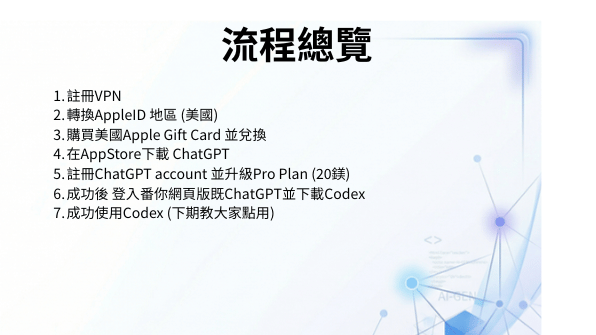
仲需唔需要 VPN、轉美國 Apple ID 或買美國 Gift Card?
香港人使用 ChatGPT 需要連接 VPN 去台灣、新加坡、美國、加拿大等可以使用 ChatGPT 嘅地區。如果要升級方案,建議轉去美國 Apple ID,以美國 Gift Card 支付,或者使用海外簽發嘅信用卡結算。
一定要訂閱指定 ChatGPT 計劃先用到?
Codex 已包括喺 ChatGPT 免費方案,使用量會按計劃而不同。可以先用免費版;如果唔夠 Credit,再按需要升級。
睇到教學但官方畫面同截圖唔同,點算?
產品介面會更新,所以跟住畫面完成相同動作就可以,唔需要每粒按鈕同教學截圖完全一樣。